主题
查看统计
站点创建并配置完成后,您可以通过站点详情页中的多个监控页面实时了解业务运行状态。本文档介绍日志分析、流量带宽、来源数据、状态码监控、WAF监控、缓存监控、回源质量、请求排行以及封禁列表等统计功能的使用方式。
1 进入统计页面
登录系统后,在左侧导航菜单中点击"CDN → 站点管理",在域名列表中点击需要查看的域名名称,进入站点配置详情页。在详情页顶部的标签栏中,可以看到多个统计相关的标签:
- 日志分析:查看域名访问请求日志
- 封禁列表:查看被封禁的请求记录
- 流量带宽:查看带宽、流量、请求数及独立IP趋势
- 来源数据:按地域查看请求来源分布
- 状态码监控:查看各状态码占比和趋势
- WAF监控:查看WAF防护处理统计
- 缓存监控:查看CDN缓存命中率
- 回源质量:查看回源响应时间、带宽、流量、请求量
- 请求排行:按URL或来源IP查看请求量排行
下面依次介绍每个统计页面的核心功能。
2 日志分析
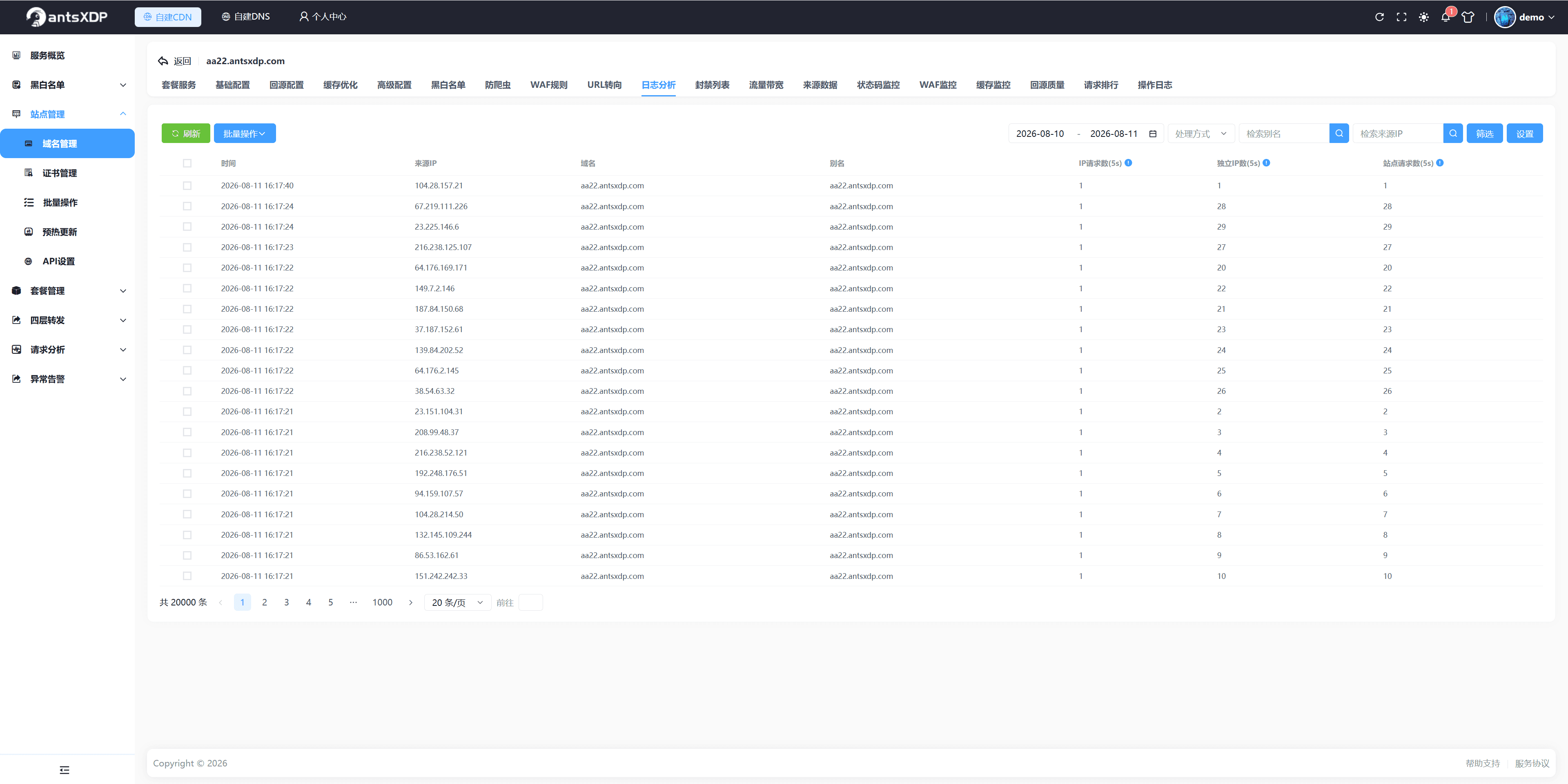
日志分析页面展示该域名的访问请求日志明细,帮助您追踪用户访问行为和排查问题。
2.1 日志列表
页面以表格形式展示每条请求日志,包含请求时间、客户端IP、请求URL、状态码、响应大小、User-Agent、Referer、处理节点等字段。
2.2 日志检索
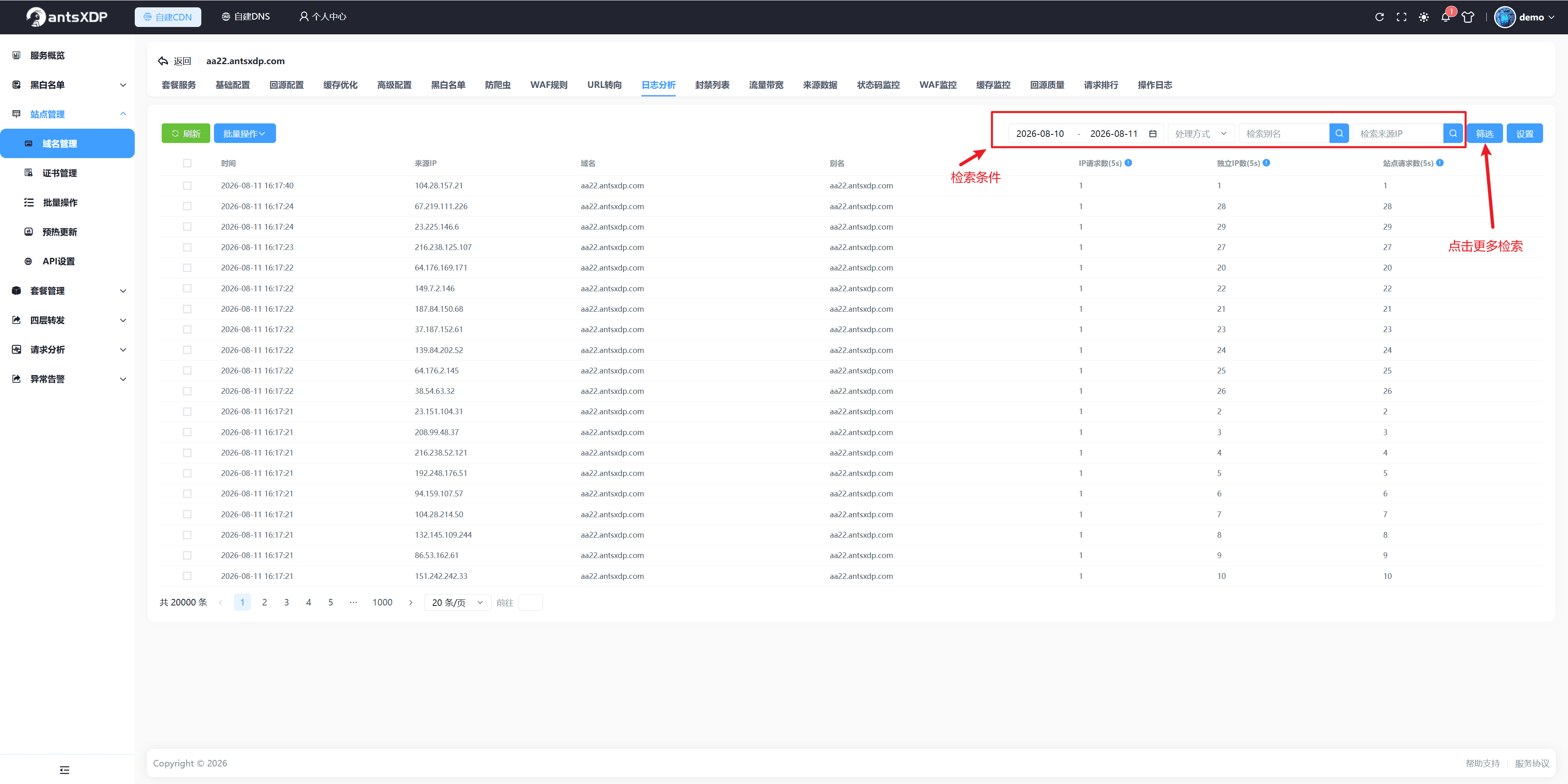
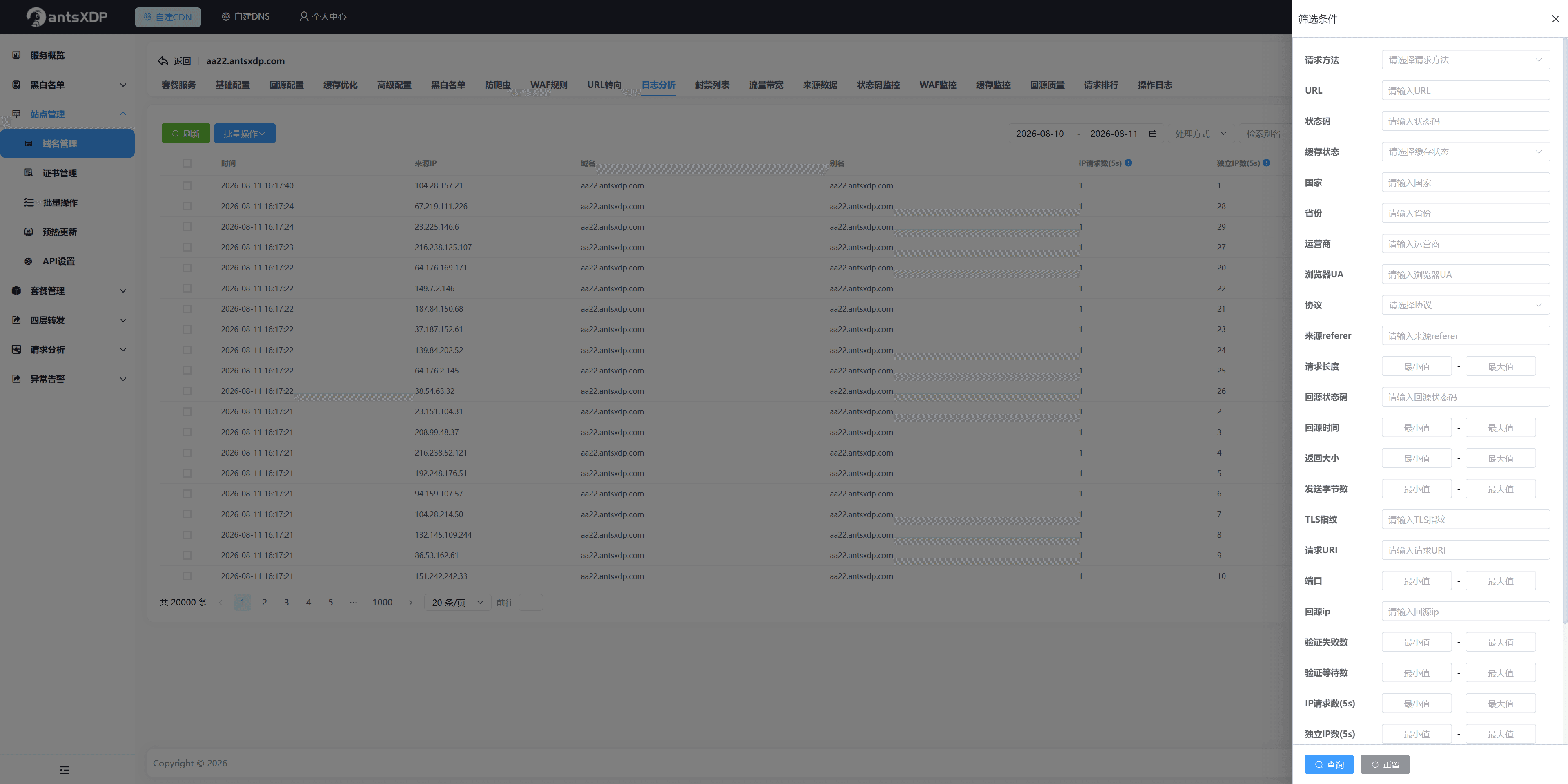
您可以使用页面上方的检索条件对日志进行筛选:
- 时间范围:选择查询的时间区间
- 搜索条件:支持按URL、IP、状态码等维度进行关键词检索
2.3 日志导出
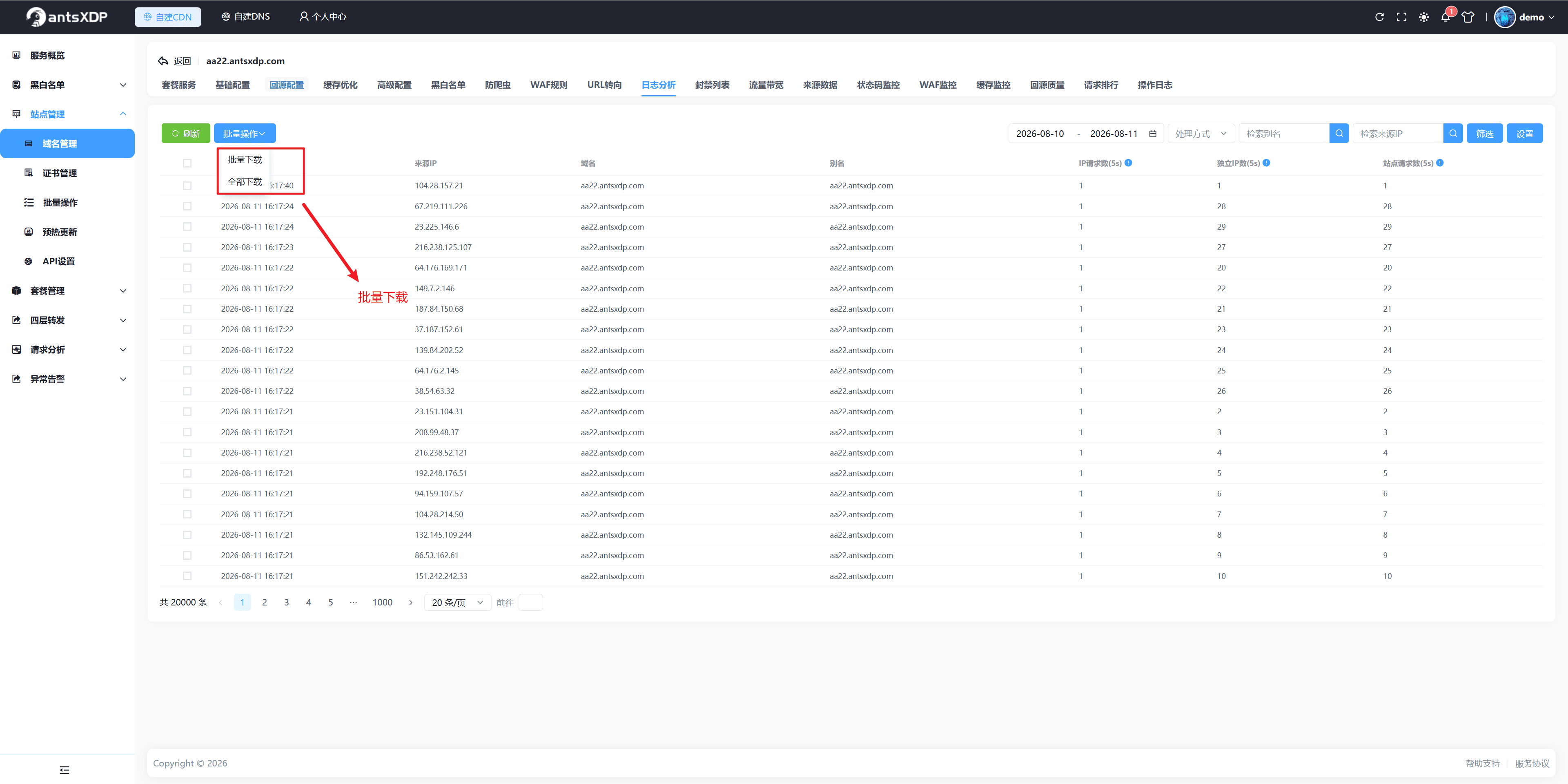
点击"导出"按钮,可将当前查询结果导出为 Excel 文件,方便离线分析或存档。
提示:日志数据来源于 ELK 日志系统,数据保留时长受日志存储策略限制,建议对于需要长期保存的数据及时导出。
3 封禁列表
封禁列表页面展示被安全策略拦截的请求记录,帮助您了解防护策略的执行情况。
3.1 封禁记录
表格展示每条封禁记录,包含以下信息:
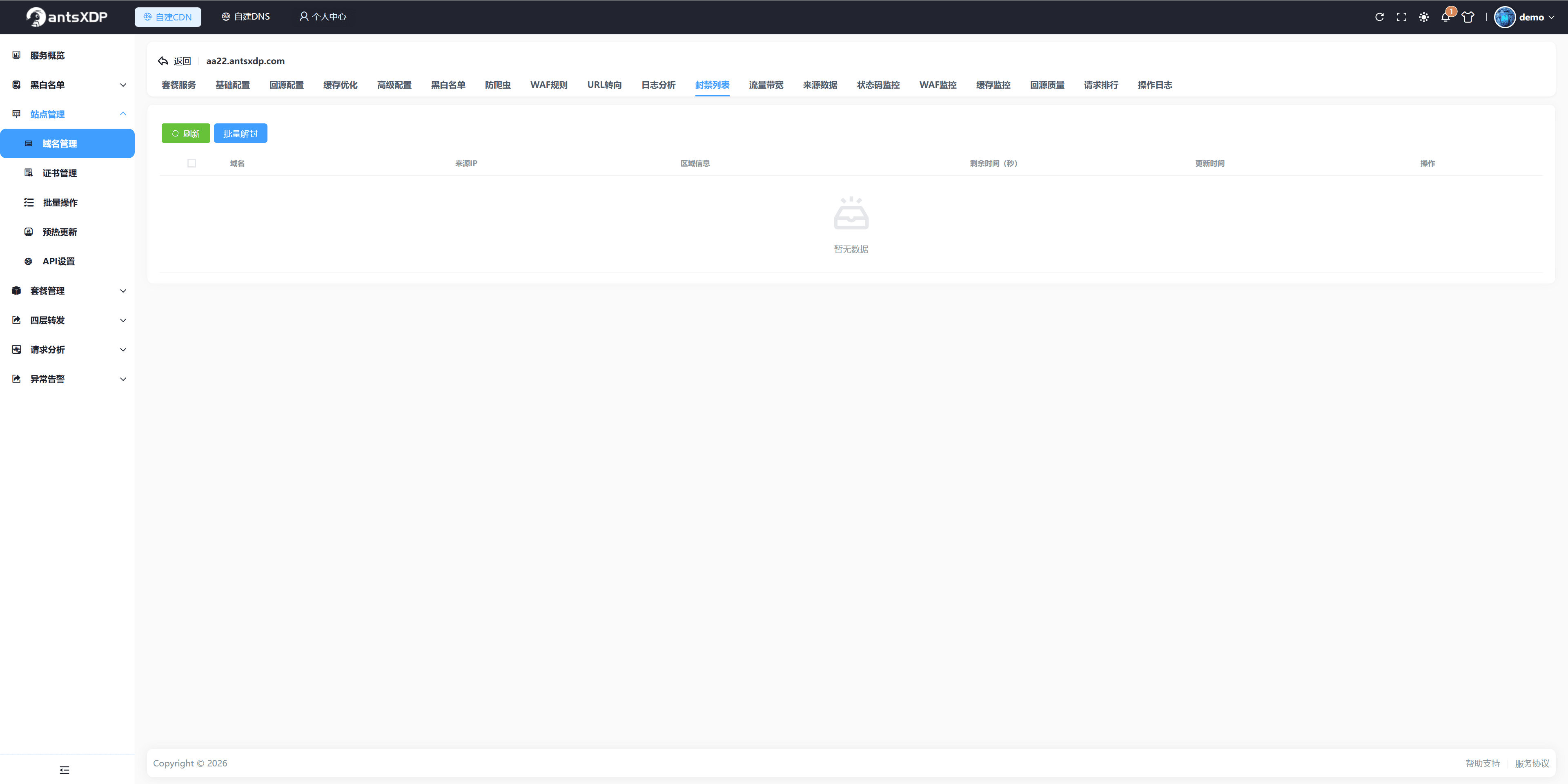
提示:封禁列表仅显示被安全策略拦截的请求。
4 流量带宽
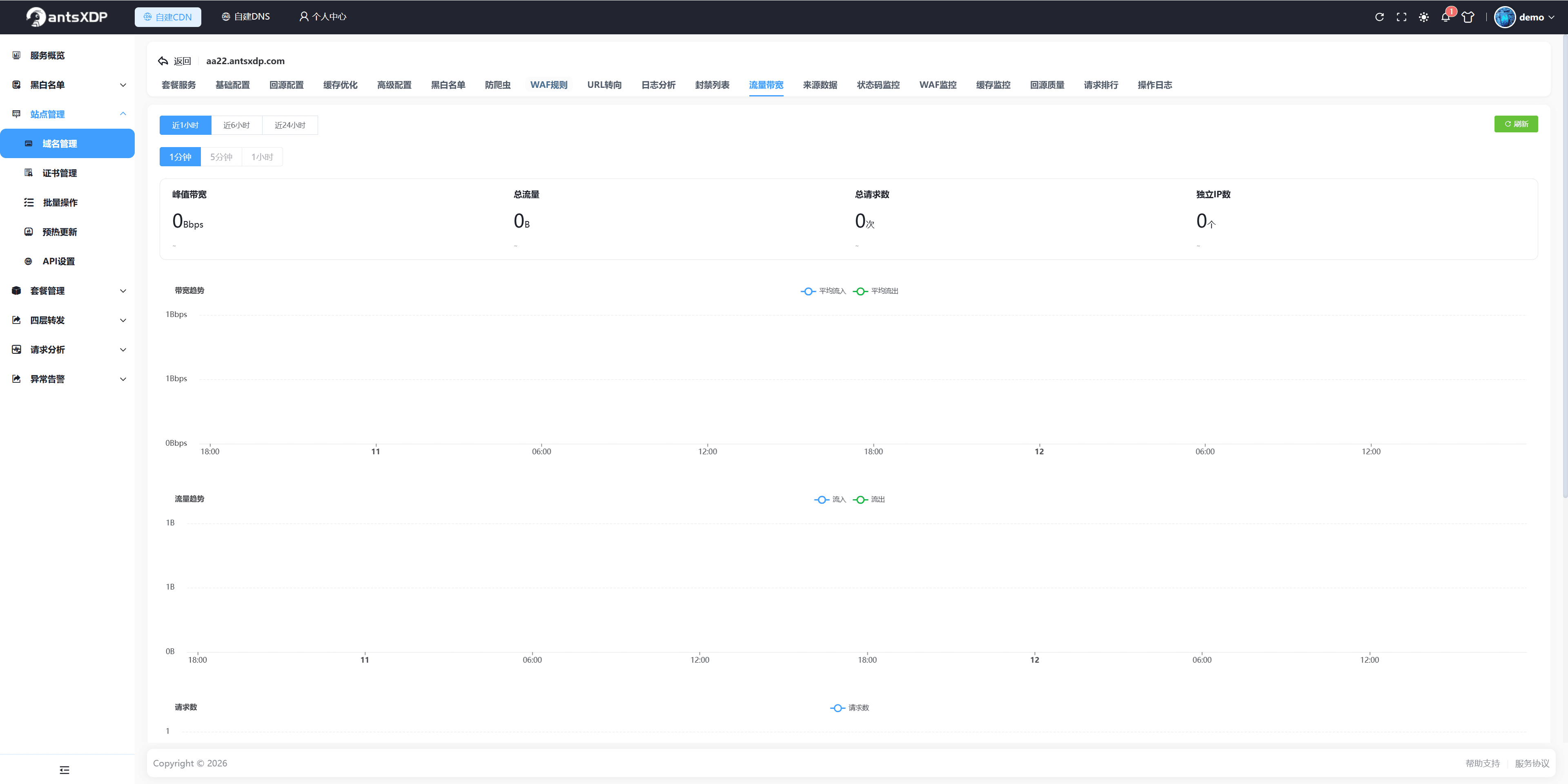
流量带宽页面以折线图和统计卡片的形式展示域名的核心流量指标,帮助您监控业务流量态势。
4.1 时间选择
页面顶部提供时间范围选择器,您可以根据需要选择不同的时间窗口(如近1小时、近6小时、近24小时等),以及数据聚合间隔。
4.2 统计概览
页面顶部以卡片形式展示关键统计指标:
| 统计指标 | 说明 |
|---|---|
| 峰值带宽 | 所选时间范围内带宽的最高值,用于评估带宽使用情况和是否需扩容 |
| 总流量 | 所选时间范围内的总流量,用于成本核算和用量分析 |
| 总请求数 | 所选时间范围内的请求总量,反映业务活跃度 |
| 独立IP数 | 所选时间范围内去重后的独立客户端IP数量,反映用户规模 |
4.3 趋势图表
页面提供四个折线图,分别展示以下指标随时间的变化趋势:
| 图表 | 说明 |
|---|---|
| 带宽趋势 | 平均流入带宽和平均流出带宽随时间的变化 |
| 流量趋势 | 流入流量和流出流量随时间的变化 |
| 请求数趋势 | 请求数量随时间的变化 |
| 独立IP数趋势 | 独立IP数量随时间的变化 |
5 来源数据
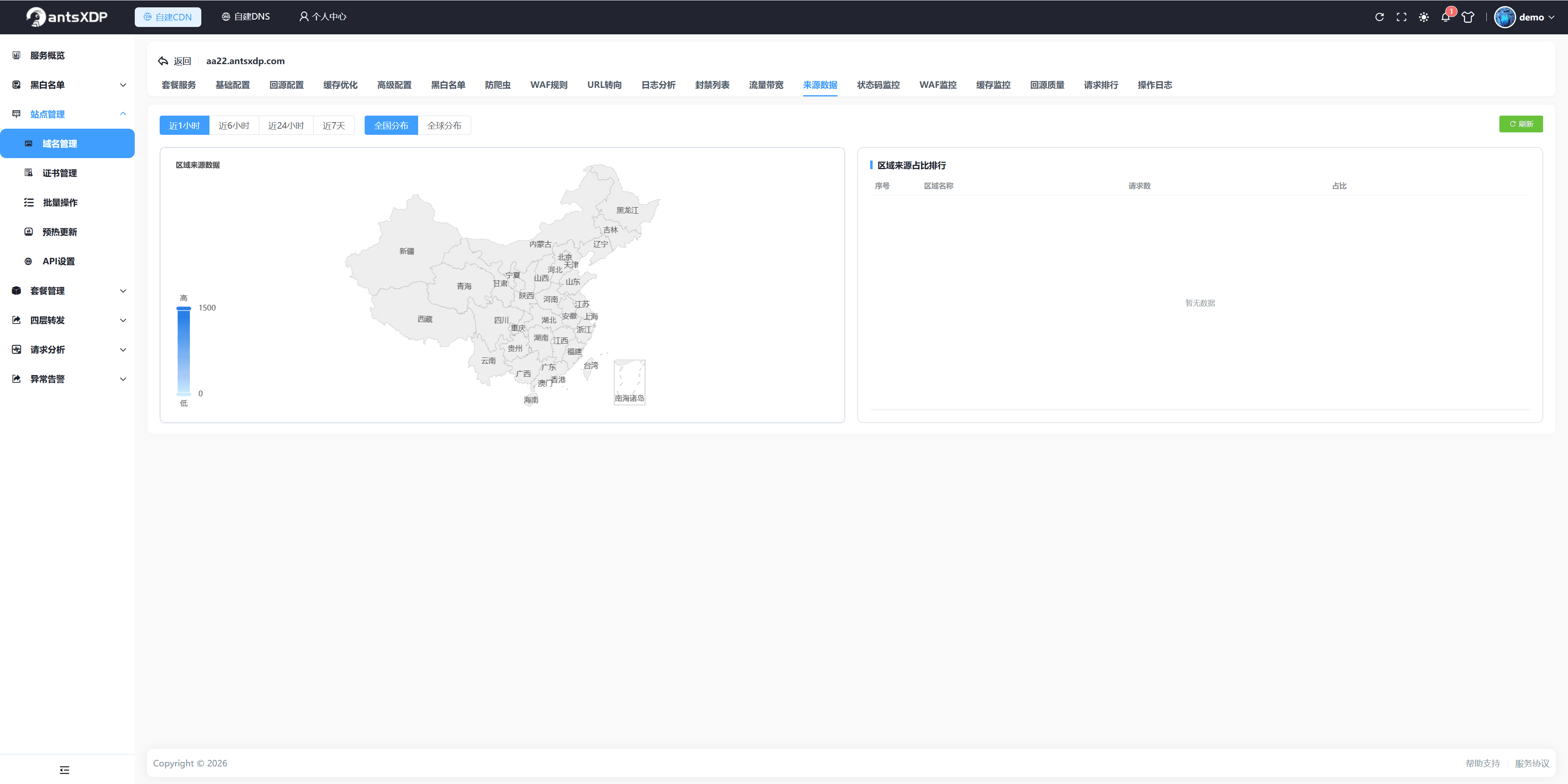
来源数据页面通过地图可视化和排行表格展示请求的地域分布情况,帮助您了解用户的地理分布。
5.1 地图类型切换
页面顶部工具栏提供地图类型切换:
| 模式 | 说明 |
|---|---|
| 国内 | 以省份维度展示中国各省份的请求分布 |
| 全球 | 以国家维度展示全球各国的请求分布 |
5.2 地图展示
- 国内模式:使用中国地图,按省份着色展示请求热度分布
- 全球模式:使用世界地图,按国家着色展示请求热度分布
5.3 区域排行
页面右侧表格展示各区域的请求占比排行:
| 列名 | 说明 |
|---|---|
| 序号 | 排名序号 |
| 区域 | 省份名称(国内模式)或国家名称(全球模式) |
| 请求数 | 该区域的请求数量 |
| 占比 | 该区域请求数占总请求数的百分比 |
5.4 时间筛选
提供近1小时、近6小时、近24小时、近7天四个时间范围选项,支持点击"刷新"按钮手动更新数据。
提示:来源数据通过对客户端IP进行地理定位获得,国产IP库用于国内省份识别。
6 状态码监控
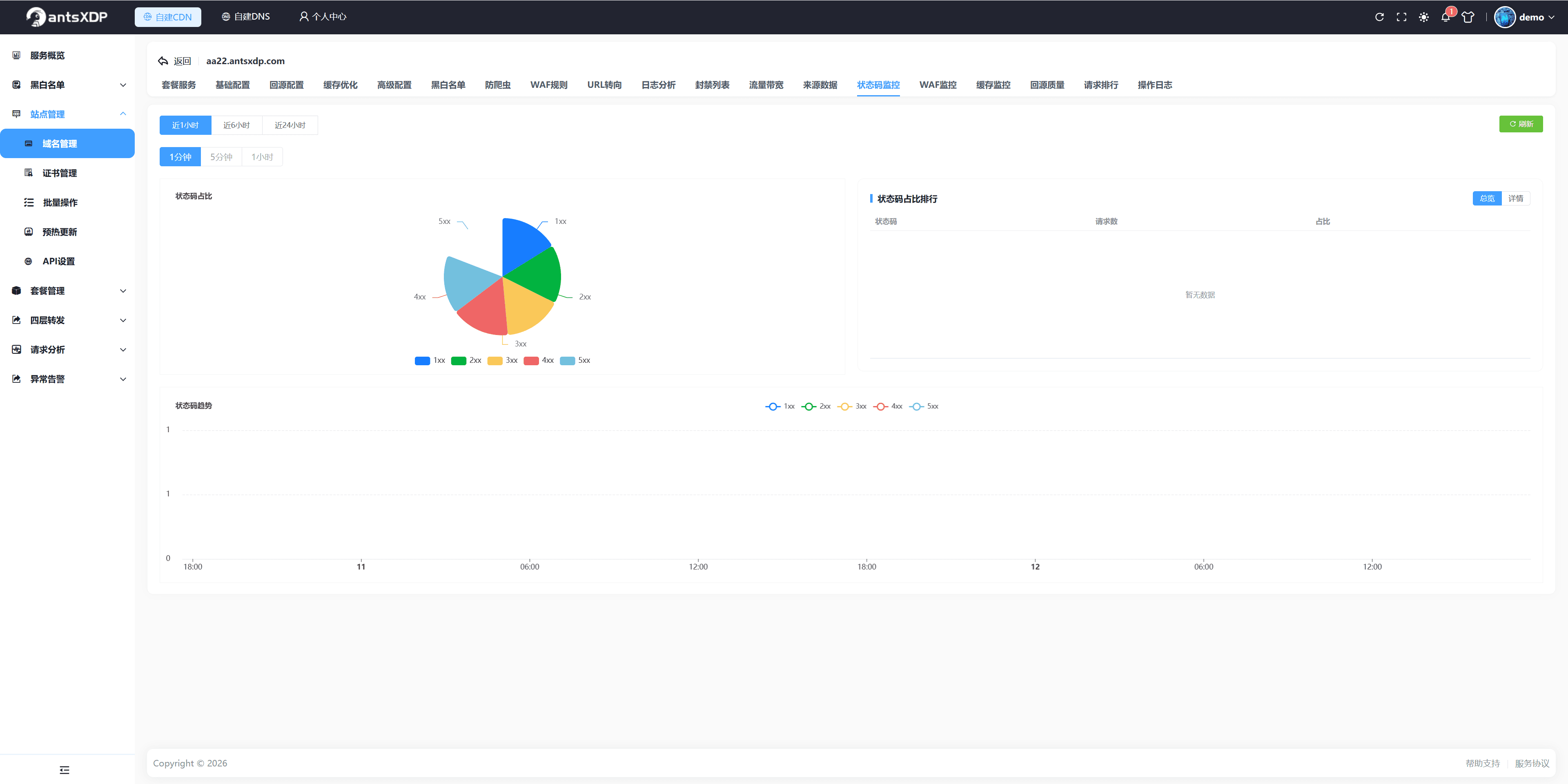
状态码监控页面展示HTTP状态码的分布占比和变化趋势,帮助您监控服务健康状态。
6.1 状态码占比饼图
饼图展示所有状态码的分布占比,按1xx(信息)、2xx(成功)、3xx(重定向)、4xx(客户端错误)、5xx(服务端错误)五大类着色区分,让您一目了然地了解各类状态码的比例。
6.2 状态码排行表格
右侧表格展示各状态码分类的详细数据,支持两种视图切换:
| 视图 | 说明 |
|---|---|
| 总览 | 按1xx/2xx/3xx/4xx/5xx分类统计,展示大类占比 |
| 详情 | 按具体状态码(如200、301、404、502等)统计 |
6.3 状态码趋势折线图
底部折线图展示各状态码大类(1xx~5xx五条线)随时间的变化趋势,帮助您发现异常波动。
| 线色 | 类别 | 常见含义 |
|---|---|---|
| 2xx | 成功请求 | 业务正常运行 |
| 3xx | 重定向 | 页面跳转、CDN回源 |
| 4xx | 客户端错误 | 页面不存在、权限不足 |
| 5xx | 服务端错误 | 源站故障、服务异常 |
提示:如果5xx比例异常升高,建议同时查看回源质量页面排查源站是否存在问题。
7 WAF监控
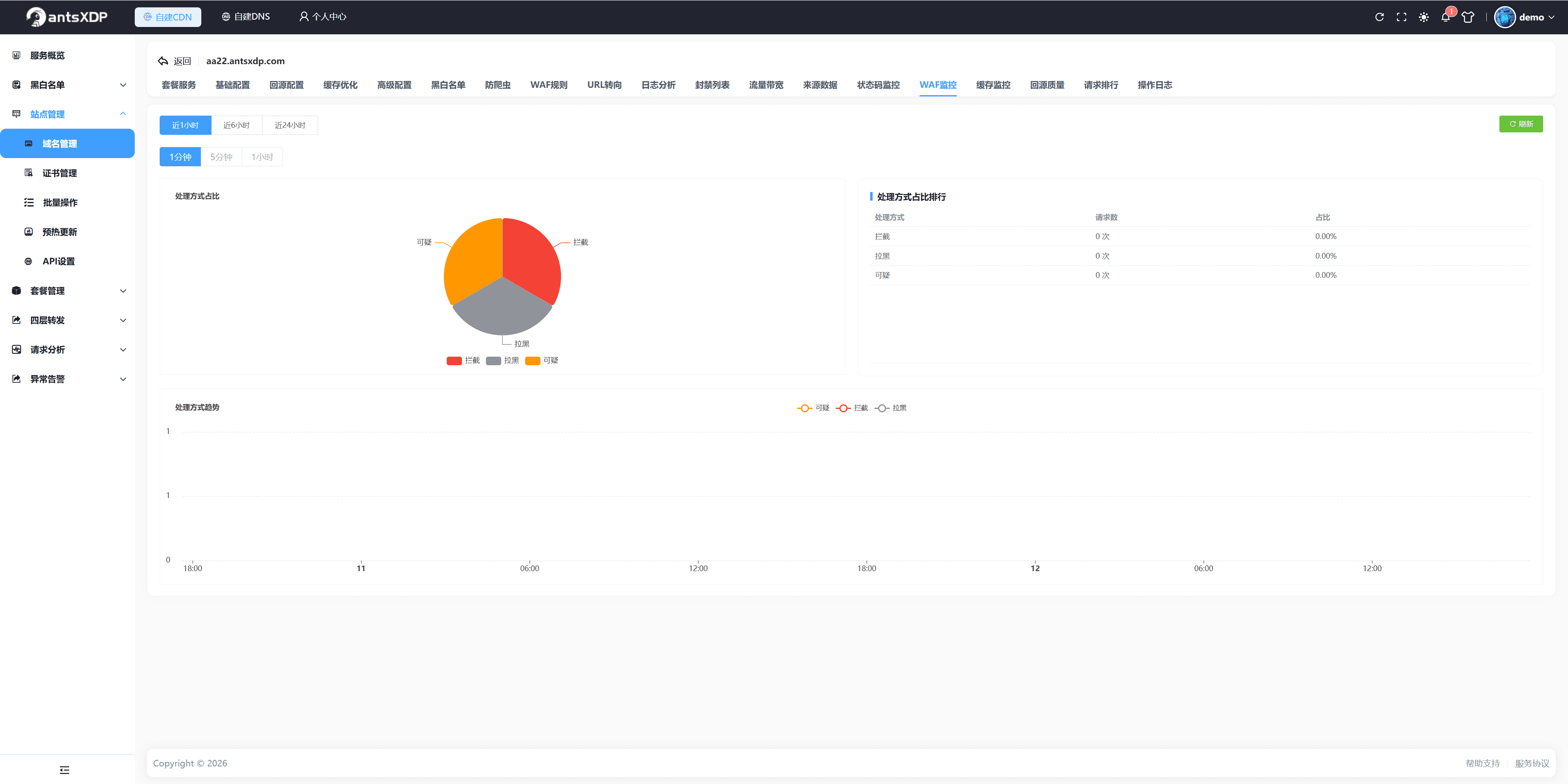
WAF监控页面集中展示WAF(Web应用防火墙)的防护效果,帮助您了解攻击拦截情况和安全态势。
7.1 处理方式分发
WAF对请求的处理方式分为三类:
| 处理方式 | 说明 | 颜色标识 |
|---|---|---|
| 可疑 | 检测到可疑行为,触发人机验证等软拦截 | 橙色 |
| 拦截 | 确认恶意请求,直接拒绝访问 | 红色 |
| 拉黑 | 严重违规行为,将来源IP加入黑名单 | 灰色 |
7.2 处理方式占比饼图
饼图展示可疑、拦截、拉黑三种处理方式的分布占比,直观了解各类防护动作的比例。
7.3 处理方式排行表格
表格展示各处理方式的请求数和占比,按攻击类型(如SQL注入、CC攻击等)和处理方式分组统计。
7.4 处理方式趋势折线图
折线图展示可疑、拦截、拉黑三种处理方式随时间的变化趋势,帮助您发现攻击高峰和异常。
7.5 时间筛选
提供近1小时、近6小时、近24小时三个时间范围选项,支持点击"刷新"按钮手动更新。
提示:WAF监控通过对WAF日志中
conduct字段的解析,将复杂的攻击检测结果聚合为直观的防护统计。
8 缓存监控
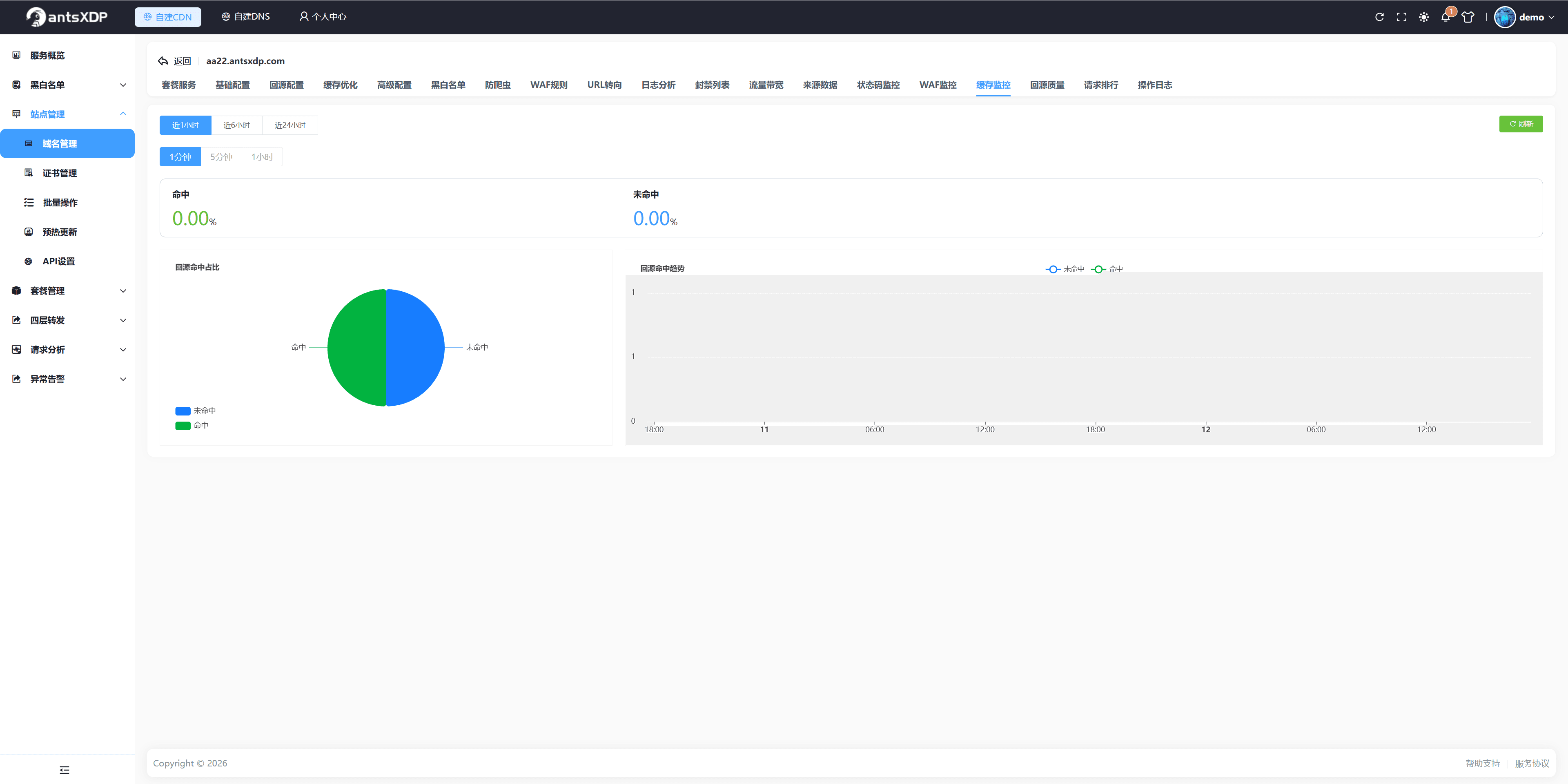
缓存监控页面展示CDN缓存的命中率情况,帮助您评估缓存策略的效果。
8.1 命中率统计
页面顶部以卡片形式展示两个关键指标:
| 指标 | 说明 |
|---|---|
| 命中率 | 缓存命中的请求占总请求的百分比 |
| 未命中率 | 缓存未命中的请求占总请求的百分比 |
8.2 命中率占比饼图
左侧饼图直观展示命中与未命中的比例关系,帮助您快速评估缓存效果。
8.3 命中率趋势折线图
右侧折线图展示缓存命中率和未命中率随时间的变化趋势,帮助您分析缓存策略调整前后的效果变化。
提示:命中率越高表示CDN缓存效果越好,用户访问速度越快。如果命中率较低,建议检查缓存策略配置(可在"缓存优化"标签页调整)。
9 回源质量
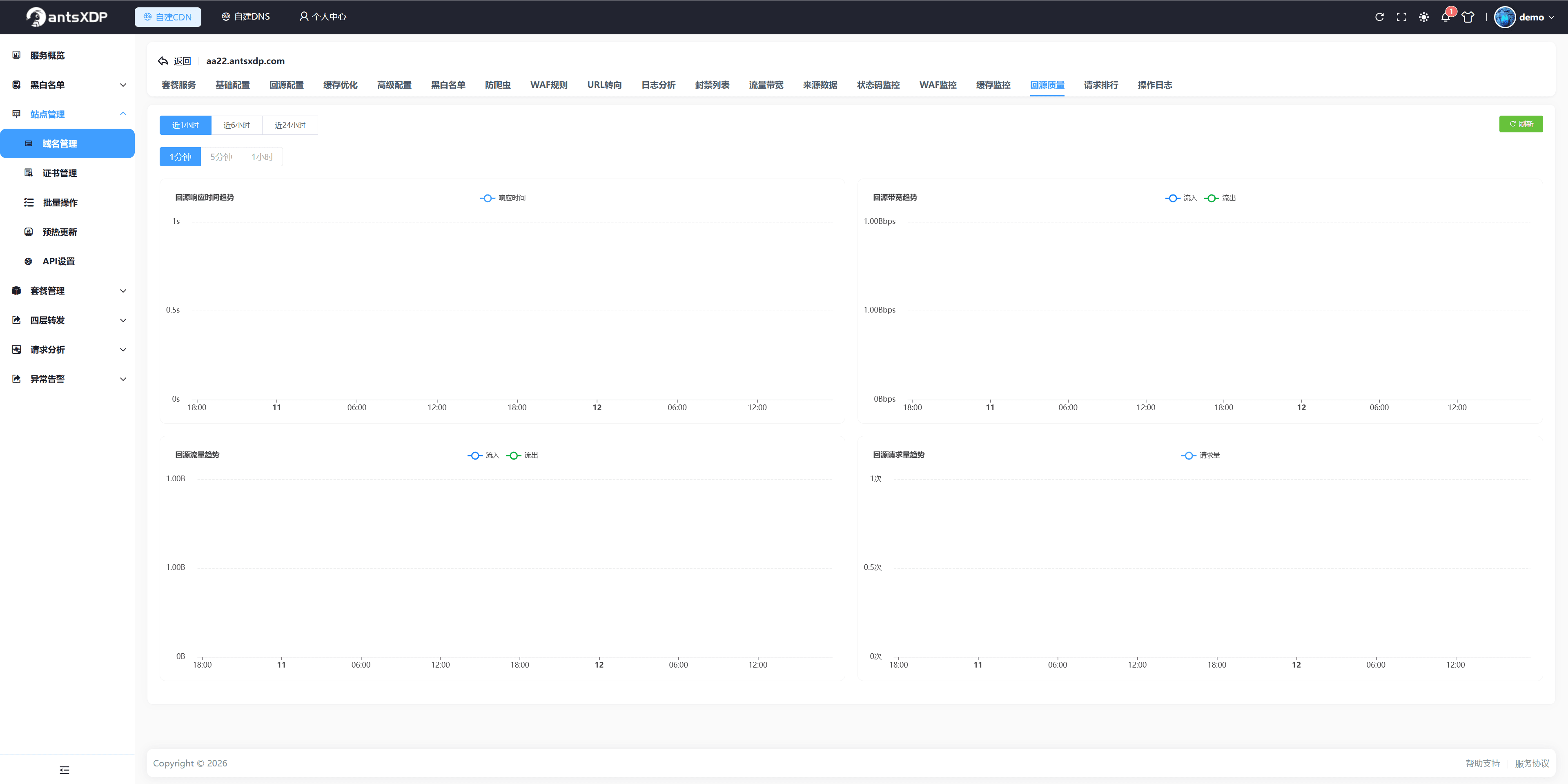
回源质量页面从多个维度监控CDN到源站的回源链路质量,帮助您排查源站性能问题。
9.1 四个监控指标
页面以2×2网格布局展示四个核心指标的趋势图:
| 图表 | 说明 | 单位 |
|---|---|---|
| 回源响应时间 | CDN回源获取内容的平均响应时间 | 秒 |
| 回源带宽 | 回源链路的带宽消耗 | Bbps/Kbps/Mbps |
| 回源流量 | 回源产生的流量总量 | B/KB/MB |
| 回源请求量 | 回源请求的次数 | 次 |
9.2 使用建议
| 场景 | 分析思路 |
|---|---|
| 响应时间持续升高 | 可能是源站性能下降,建议检查源站服务器负载和网络状况 |
| 带宽/流量异常增长 | 结合流量带宽页面检查是否遭遇异常流量高峰 |
| 请求量突增但命中率未变化 | 可能是缓存策略配置不当,导致命中率下降、回源增多 |
提示:回源质量监控仅统计
upstream_response_time > 0的记录,排除未实际回源的请求,确保数据准确性。
10 请求排行
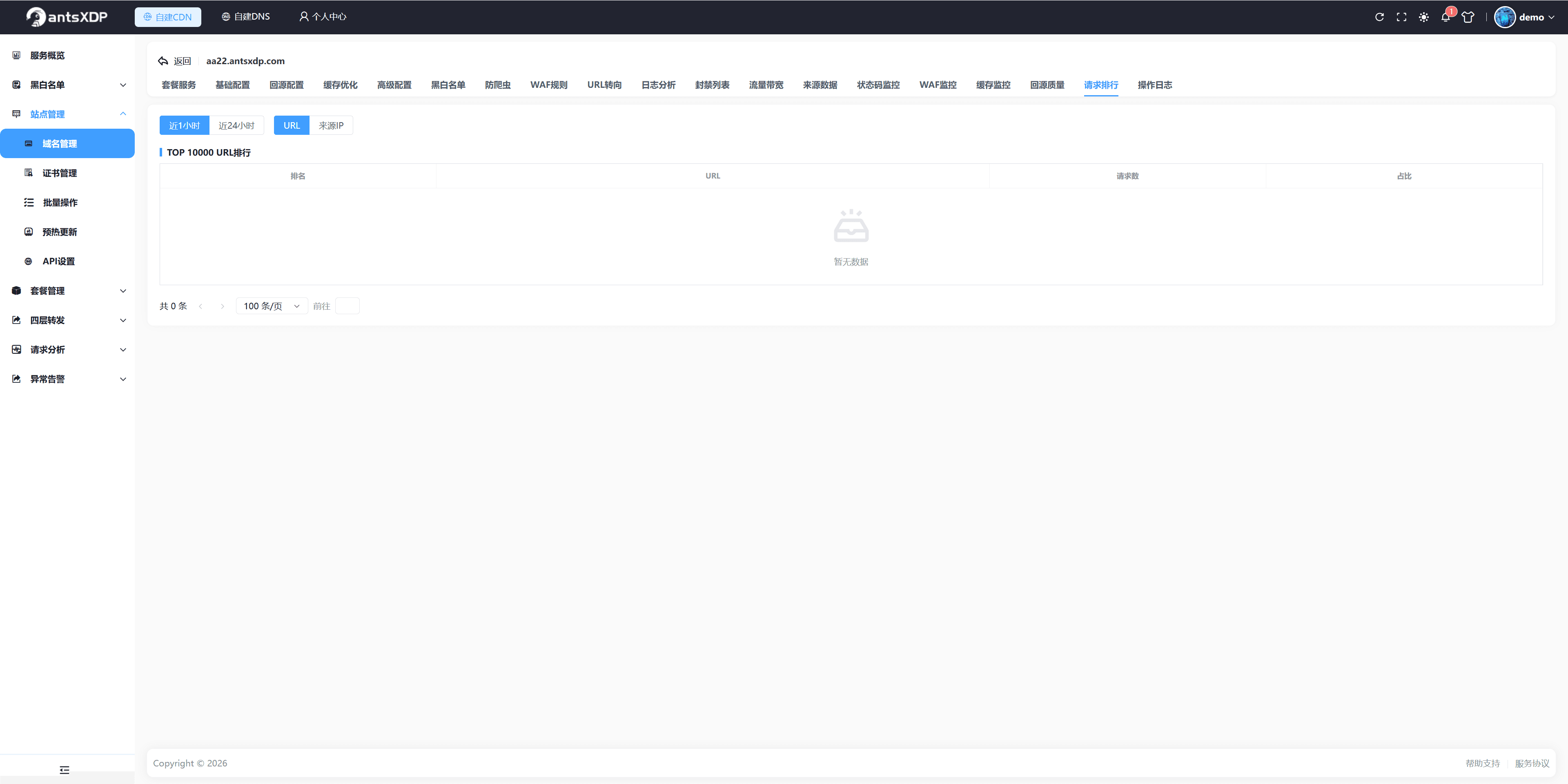
请求排行页面从URL和来源IP两个维度提供Top排行统计,帮助您识别热门资源和访问来源。
10.1 排行维度切换
页面支持两种排行维度:
| 维度 | 说明 |
|---|---|
| URL | 按请求URL聚合统计,展示访问量最高的URL列表 |
| 来源IP | 按客户端IP聚合统计,展示访问来源IP排行 |
10.2 URL排行
选择"URL"维度时,表格展示:
| 列名 | 说明 |
|---|---|
| 排名 | 访问量从高到低的排名 |
| URL | 请求的URL地址 |
| 请求数 | 该URL的请求总次数 |
| 占比 | 该URL请求数占总量的百分比 |
通过URL排行,您可以识别哪些资源被访问最频繁,从而有针对性地优化缓存策略。
10.3 来源IP排行
选择"来源IP"维度时,表格展示:
| 列名 | 说明 |
|---|---|
| 排名 | 访问量从高到低的排名 |
| 来源IP | 客户端IP地址 |
| 区域 | 该IP的归属地信息(自动查询) |
| 请求数 | 该IP的请求总次数 |
| 占比 | 该IP请求数占总量的百分比 |
提示:当切换到IP排行时,系统会自动查询IP归属地信息,帮助您识别是否存在异常流量来源。
10.4 时间筛选
提供近1小时、近24小时、近7天三个时间范围选项,支持点击"刷新"按钮手动更新。